
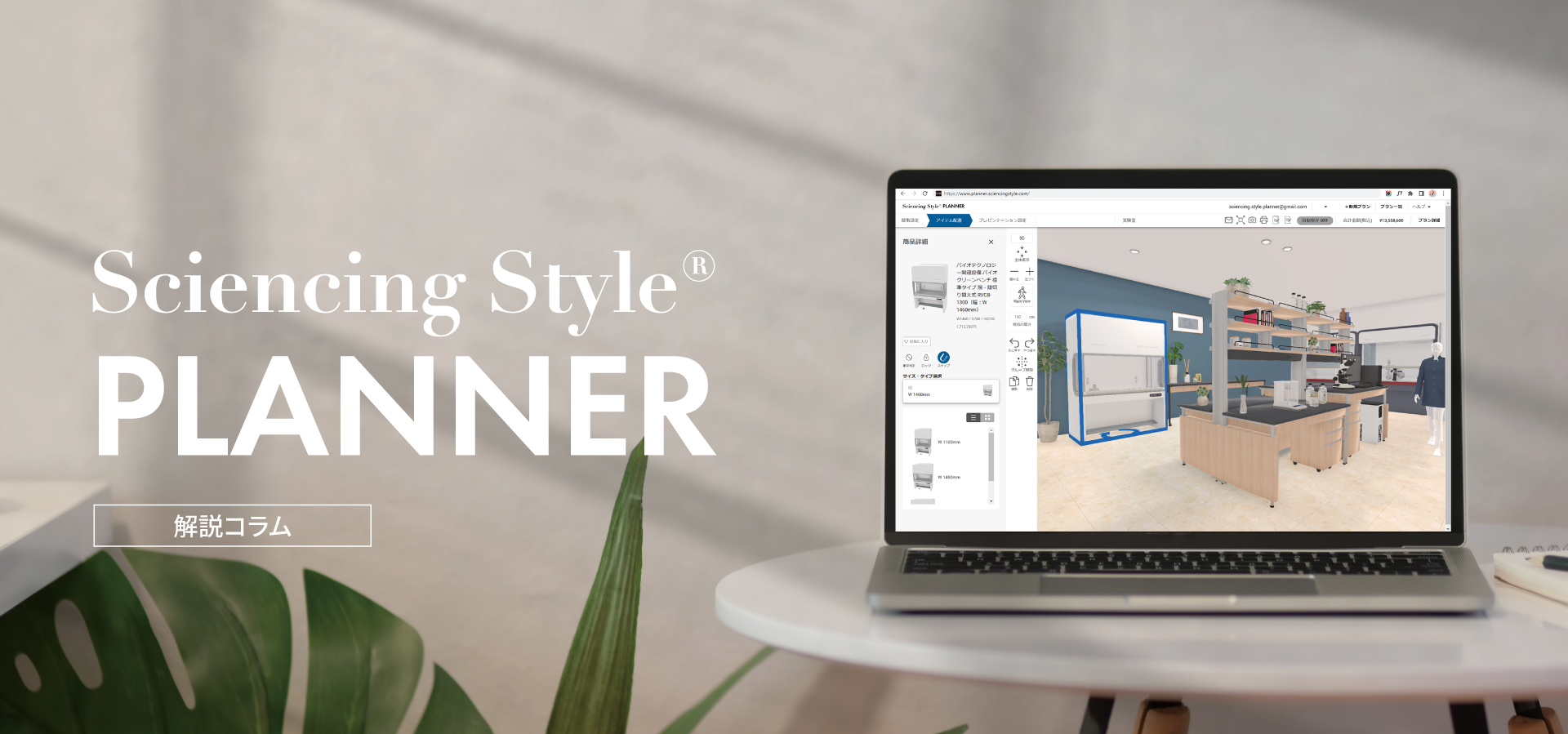
自分で研究室のレイアウトを考えるとき、「まずは手書きや表計算ソフトで」という手順が当たり前でした。
しかし、ラボデザイン専用の3Dシミュレーター「Sciencing Style® PLANNER」なら、思い描いた研究室をそのまま画面上で再現できます。
このコラムシリーズでは、「Sciencing Style® PLANNER」の基本的な操作方法から活用方法までをコラム形式でご紹介していきます。
第3回となる今回は、費用感の把握・見積もり対象の整理・アイテム一覧の出力・プラン紹介用の視点保存といった、検討から共有までの流れをスムーズにする4つの機能をご紹介します。
短時間で読める内容となっておりますので、ぜひ業務の合間にお役立てください。
\「Sciencing Style® PLANNER」の詳細はこちら/
解説を見ながら実際に操作をしてみたい方は、こちらからログインしてプラン作成を始めてみてください。
01.自由な価格設定で見積もりをリアルに再現する
アイテムを配置すると、作成中のプランの見積もり金額が画面右上に自動で積み上がって表示されます。レイアウト検討の初期段階から、どれくらいの費用になるのかを手軽に把握することができます。
さらに、搭載されているすべてのアイテムには任意の価格と名称を設定することが可能です。実際の金額に近づけたシミュレーションができるため、 見積前の粗見積や社内検討の段階で費用感を共有する際に役立ちます。
02.見積もりに入れるアイテムを絞り込む
レイアウトを検討する際、すでに保有している設備と新たに購入予定の設備が混在することがあるのではないでしょうか。
そのような場合でも、画面右上の[プラン詳細]からアイテムごとに「見積計上 ON/OFF」を選択できるため、見積もりに入れたいアイテムのみの金額を見積書に反映させることができます。
03.配置したアイテム一覧をリスト化する
プラン内に配置したアイテムは、画面右上の[プラン詳細]画面からPDFまたはCSV形式で一覧を出力することができます。
アイテム名・数量・仕様・金額をリスト化できるため、配置したアイテムの情報を整理したい場面や確認用資料として幅広く活用できます。
04.見せたい視点を保存する
プランを紹介する際、「どこから説明するか」「どの角度で見せるか」で印象や伝わり方は大きく変わります。
そんな場面で役立つのが、見せたい視点をあらかじめ保存しておける[プレゼンテーション設定]機能です。
画面左上の[プレゼンテーション設定]から、見せたい視点をリスト形式で保存しておくことが可能です。
部屋全体 → 重点エリア → 作業導線 といった順番で視点を並べておいたり、特に見せたい視点をピンポイントで保存しておくことで、打ち合わせやプラン紹介がスムーズに進み、レイアウトの意図もより伝わりやすくなります。