
自分で研究室のレイアウトを考えるとき、「まずは手書きや表計算ソフトで」という手順が当たり前でした。
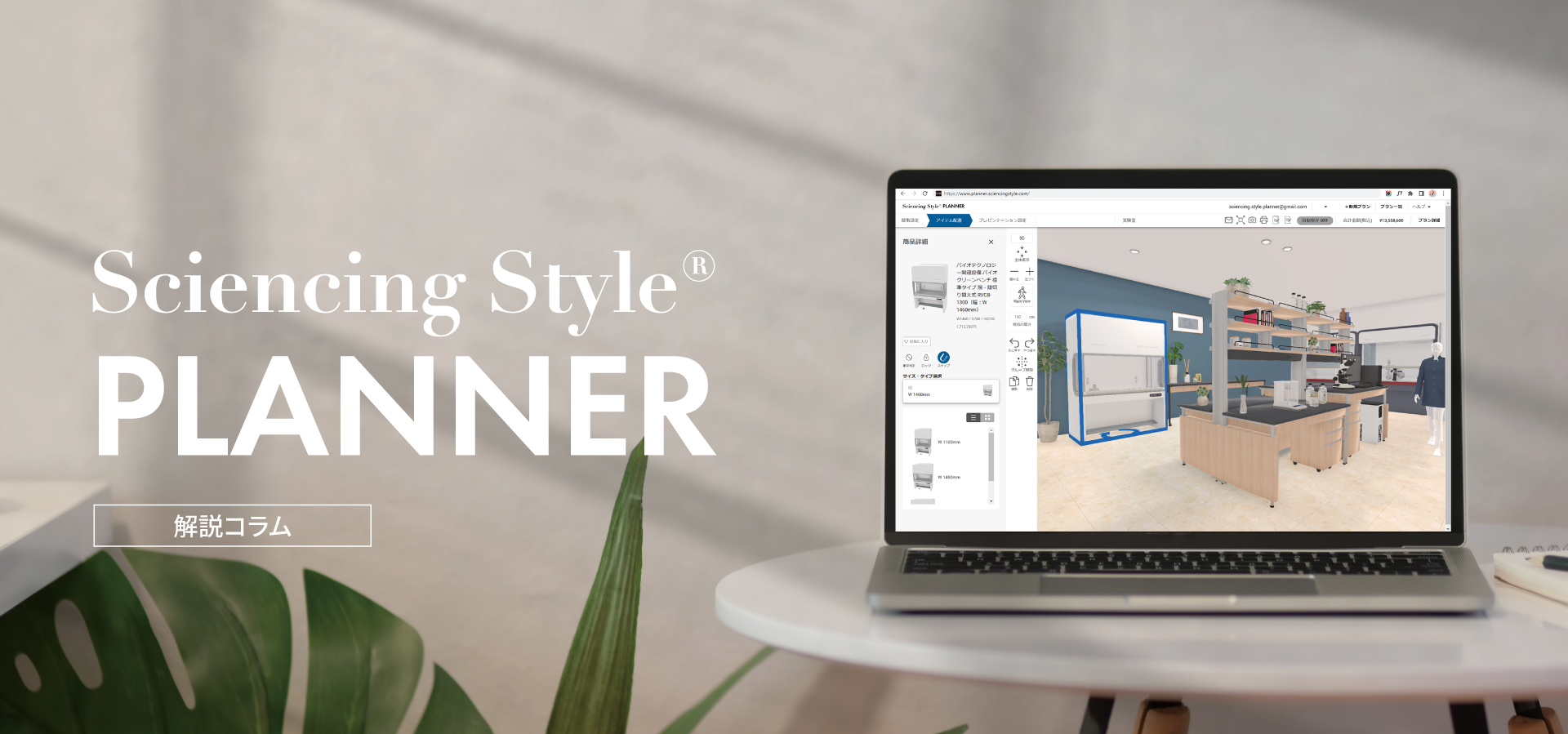
しかし、ラボデザイン専用の3Dシミュレーター「Sciencing Style® PLANNER」なら、思い描いた研究室をそのまま画面上で再現できます。
このコラムシリーズでは、「Sciencing Style® PLANNER」の基本的な操作方法から活用方法までをコラム形式でご紹介していきます。
第2回となる今回は、よりスムーズにレイアウト作成を進めるために知っておくと便利な「3つのコツ」をご紹介。 ちょっとした操作の工夫で、レイアウト作成のスピードや正確性がぐっと高まります。
短時間で読める内容となっておりますので、ぜひ業務の合間にお役立てください。
\「Sciencing Style® PLANNER」の詳細はこちら/
解説を見ながら実際に操作をしてみたい方は、こちらからログインしてプラン作成を始めてみてください。
01.3Dモードで素早く視点を移動させる
3Dモードで視点を変えるとき、スクロールだけで操作していませんか?
Shiftキーを押しながらドラッグすると、通常よりも視点移動が速くなり、広い研究室をよりスムーズに確認することができるようになります。
3D空間をストレスなく見回せるようになるため、レイアウト全体の把握や機器同士の距離感のチェックがスピーディーに行え、プラン作成の効率アップにもつながります。
02.搭載されていないアイテムを表現する
本ソフトに搭載されていないアイテムを再現したい場合は、フリーサイズブロックの活用がおすすめです。
フリーサイズブロックは、幅・奥行き・高さを自由に調整できるうえ、床置き・壁付け・天井付けの3種類から選択可能。 実物の大きさや取り付け方法に合わせて柔軟に再現できます。
さらに、色付けにも対応しているため、複数のブロックを区別しやすくできるほか、実物に近い色味で表現することも可能です。
また、半透明のブロックを使うことで装置の占有スペースやエリアの境界を視覚的に示すこともでき、ゾーニングの検討や導線設計にも役立ちます。
03.任意の距離を測定する
2Dモードでは、計測モードを使って任意の2点間の距離を数値で正確に測定することができます。
通路幅や機器同士の間隔、作業スペースの広さなど、レイアウト検討で確認したい寸法を数値で把握できるため、導線設計や作業しやすい空間づくりに役立ちます。
また、距離感を視覚的に把握したい場合は、測りたい長さに調整した“仮のフリーサイズブロック”を配置して確認する方法もおすすめです。
この方法は2D・3Dどちらのモードでも使えるため、まず大まかな間隔をつかみたい場面でも便利です。
第3回では、費用感の把握・見積もり対象の整理・アイテム一覧の出力・プラン紹介用の視点保存といった、検討から共有までの流れをスムーズにする4つの機能をご紹介しています。是非ご覧ください