
自分で研究室のレイアウトを考えるとき、「まずは手書きや表計算ソフトで」という手順が当たり前でした。
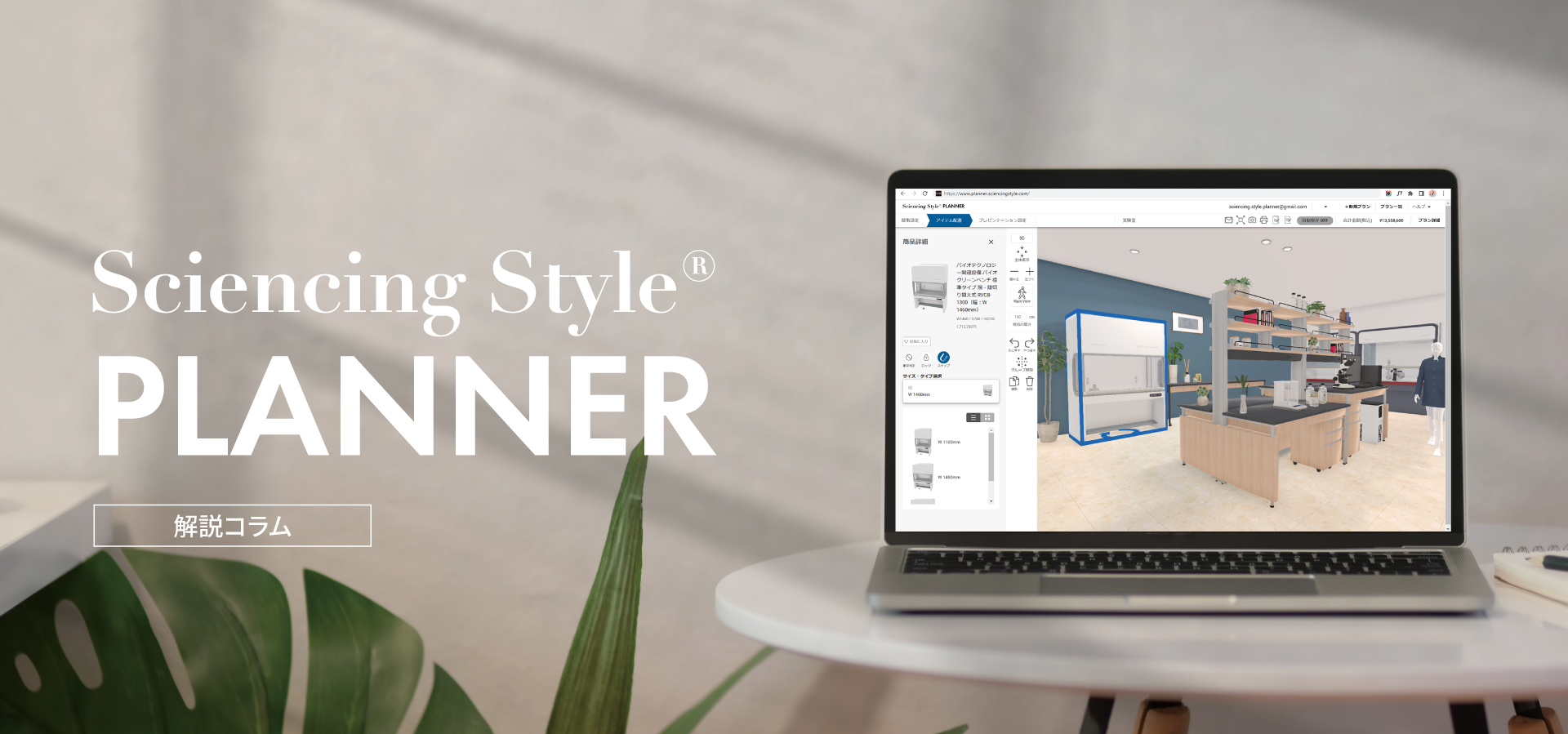
しかし、ラボデザイン専用の3Dシミュレーター「Sciencing Style® PLANNER」なら、思い描いた研究室をそのまま画面上で再現できます。
このコラムシリーズでは、「Sciencing Style® PLANNER」の基本的な操作方法から活用方法までをコラム形式でご紹介していきます。
第1回となる今回は、初めての方でもすぐに操作を理解できるように、部屋づくりから3D表示、見積もり・共有までを順を追ってご紹介します。
短時間で読める内容となっておりますので、ぜひ業務の合間にお役立てください。
\「Sciencing Style® PLANNER」の詳細はこちら/
解説を見ながら実際に操作をしてみたい方は、こちらからログインしてプラン作成を始めてみてください。
01.部屋を作成する
まずは、研究室の「ベース」となる部屋をつくりましょう。
画面左側の[部屋タイプの設定/変更]ボタンをクリックし、任意の部屋名を入力するだけで、デフォルトの部屋を画面上に配置することができます。
また、壁の部分にカーソルを合わせてドラッグすることで、部屋のサイズを自由に調整できるほか、頂点の追加・削除により部屋の形を変更することも可能です。
02.アイテムを配置する
次に、ヒュームフードや実験台などの設備を配置していきます。
画面左上の[アイテム配置]ボタンをクリックすると、左側にカテゴリ別のアイテム一覧が表示されます。
配置したいアイテムをクリックし、設置したい位置で再びクリックすると、アイテムを配置することができます。
配置後のアイテムは、回転・複製に加え、寸法やカラー、タイプ、材質などの仕様を変更することも可能です。
03.3Dモードへ切り替える
レイアウトが完成したら、画面左上の[DRAW]をクリックして3Dモードに切り替えましょう。
マウス操作で視点を自由に動かし、研究室を立体的に確認できます。
機器同士の距離感や通路幅など、2Dモードでは見えにくいポイントも立体的に把握できます。
04.プランの見積もりを確認する
アイテムを配置すると作成中のプランの見積もり金額が画面右上に自動で積み上がって表示されます。
画面右上の[プラン詳細]をクリックすると、配置されているアイテムの一覧を確認でき、「PDFで保存」「CSVで保存」のボタンから見積もり資料を出力できます。
また、見積もりに含めたいアイテムを選択することも可能なため、新規購入品だけを抽出したいときや、検討中のプランごとに見積もりを分けたい場面で便利です。
05.作成したプランを共有する
作成したプランは、URLで簡単に共有することができます。
共有されたプランは、会員登録をしていない方でも閲覧が可能です。また、会員登録済みの方であれば、自身のアカウントでプランの編集も行えます。
検討途中のプランを関係者と確認したり、代替案を各自で作成したい場面などで役立ちます。
※2025年11月現在、共有されたプランの同時編集(リアルタイム共同編集)には対応していません。
第2回では、よりスムーズにレイアウト作成を進めるための“便利な操作のコツ”をご紹介しています。是非ご覧ください。